Domain pc-einsteiger.de kaufen?
Wir ziehen mit dem Projekt
pc-einsteiger.de um.
Sind Sie am Kauf der Domain
pc-einsteiger.de interessiert?
domain@kv-gmbh.de · 0541-91531010
Domain pc-einsteiger.de kaufen?
Wie kann man mit Scanner-Software Dokumente in digitale Formate umwandeln? Welche Funktionen bieten verschiedene Arten von Scanner-Software?
Mit Scanner-Software können Dokumente eingescannt und in digitale Formate wie PDF oder JPEG umgewandelt werden. Die Software bietet Funktionen wie Texterkennung, Bildoptimierung und Dateiverwaltung. Je nach Art der Software können auch erweiterte Funktionen wie Stapelverarbeitung, automatische Textübersetzung und Cloud-Integration verfügbar sein. **
Wie kann man mit Scanner-Software Dokumente effizient und qualitativ hochwertig digitalisieren? Gibt es kostenlose Scanner-Software, die zuverlässig arbeitet?
Um Dokumente effizient und qualitativ hochwertig zu digitalisieren, sollte man eine Scanner-Software verwenden, die Funktionen wie automatische Texterkennung und Bildoptimierung bietet. Es gibt kostenlose Scanner-Software wie NAPS2, PaperScan und FreeOCR, die zuverlässig arbeiten und gute Ergebnisse liefern können. Es ist wichtig, die Einstellungen der Software entsprechend anzupassen und die Dokumente gut vorzubereiten, um optimale Ergebnisse zu erzielen. **
Ähnliche Suchbegriffe für Scanner
Top-Angebote
Produkte zum Begriff Scanner:
-
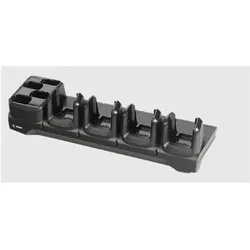
Zebra WT6000 Wearable Computer, Barcode Scanner, SchwarzDer Zebra WT6000 Wearable Computer ist ein robustes Datenerfassungsterminal, das für den Einsatz in anspruchsvollen Umgebungen konzipiert wurde. Ausgestattet mit dem Betriebssystem Android 5.1 (Lollipop) und einem leistungsstarken Quad-Core-Prozessor mit 1 GHz, bietet dieses tragbare Gerät eine benutzerfreundliche Schnittstelle und eine hohe Leistung. Das 8,1 cm (3,2 Zoll) grosse IPS-Display mit einer Auflösung von 800 x 480 Pixeln ermöglicht eine klare Sichtbarkeit, selbst bei direkter Sonneneinstrahlung, dank der LED-Hintergrundbeleuchtung und der Corning Gorilla-Glas 3-Beschichtung. Mit einer Speicherkapazität von 4 GB RAM und einer Vielzahl von drahtlosen Verbindungsmöglichkeiten, einschliesslich Wi-Fi, Bluetooth und NFC, ist der WT6000 ideal für die mobile Datenerfassung und die Integration in bestehende Systeme. Die PowerPrecision+ Batterie sorgt für eine zuverlässige Energieversorgung, während die IP65-Zertifizierung Schutz vor Staub und Wasser bietet, was die Langlebigkeit des Geräts in verschiedenen Arbeitsumgebungen gewährleistet. - Robustes Design mit IP65-Zertifizierung für Schutz gegen Staub und Wasser - Drahtlose Konnektivität über Wi-Fi, Bluetooth 4.1 und NFC - Hochauflösendes 8,1 cm (3,2 Zoll) IPS-Display mit Multi-Touch-Funktion - Leistungsstarker Quad-Core-Prozessor mit 1 GHz Taktfrequenz - PowerPrecision+ Batterie für verbesserte Energieeffizienz und längere Betriebszeiten.5039,00 €*Versand: 0,00 €Sichere Weiterleitung zum Anbieter


-
Wie kann man einen PC-Computer mit Gaming-Hardware übertakten?
Um einen PC-Computer mit Gaming-Hardware zu übertakten, gibt es mehrere Schritte. Zuerst sollte man sicherstellen, dass der Computer über ausreichende Kühlung verfügt, um die zusätzliche Wärme abzuleiten. Dann kann man die BIOS-Einstellungen öffnen und die Taktfrequenz des Prozessors und der Grafikkarte erhöhen. Es ist wichtig, die Änderungen schrittweise vorzunehmen und die Stabilität des Systems zu überprüfen, um eine Überhitzung oder andere Probleme zu vermeiden. **
-
Wie kann man Scanner-Software optimal nutzen, um Dokumente hochwertig zu digitalisieren? Gibt es kostenlose Scanner-Software, die zu empfehlen ist?
Um Scanner-Software optimal zu nutzen, sollten die Einstellungen wie Auflösung und Dateiformat angepasst werden. Zudem ist es wichtig, die Dokumente vor dem Scannen zu glätten und gerade auszurichten. Es gibt kostenlose Scanner-Software wie NAPS2 oder PaperScan, die für den privaten Gebrauch empfohlen werden können. **
-
Warum lässt sich die Tevion Scanner Software nicht installieren?
Es gibt verschiedene mögliche Gründe, warum die Tevion Scanner Software nicht installiert werden kann. Es könnte sein, dass das Betriebssystem nicht kompatibel ist oder dass die Software nicht ordnungsgemäß heruntergeladen wurde. Es ist auch möglich, dass es ein Problem mit den Systemanforderungen gibt oder dass ein Konflikt mit anderen installierten Programmen besteht. Es könnte hilfreich sein, den technischen Support von Tevion zu kontaktieren, um das Problem genauer zu untersuchen und eine Lösung zu finden. **
-
Wie verbinde ich meinen Scanner mit dem PC?
Um deinen Scanner mit dem PC zu verbinden, benötigst du zunächst das passende Kabel, das in der Regel ein USB-Kabel ist. Schließe das eine Ende des Kabels an den Scanner und das andere Ende an einen freien USB-Port deines PCs an. Stelle sicher, dass der Scanner eingeschaltet ist und installiere gegebenenfalls die Treiber und die entsprechende Software auf deinem PC. Öffne dann die Scan-Software auf deinem Computer und wähle den Scanner aus der Liste der verfügbaren Geräte aus. Nun sollte dein Scanner erfolgreich mit dem PC verbunden sein und einsatzbereit sein. **


Wie verbinde ich den Scanner mit dem PC?
Um den Scanner mit dem PC zu verbinden, benötigen Sie in der Regel ein USB-Kabel. Schließen Sie das eine Ende des Kabels an den Scanner und das andere Ende an einen freien USB-Port Ihres Computers an. Stellen Sie sicher, dass der Scanner eingeschaltet ist und installieren Sie gegebenenfalls die erforderliche Software auf Ihrem PC. Öffnen Sie dann die Scanner-Software auf Ihrem Computer und folgen Sie den Anweisungen, um den Scanner mit Ihrem PC zu verbinden und zu verwenden. **
Warum findet der Epson Scanner den PC nicht?
Es gibt mehrere mögliche Gründe, warum der Epson Scanner den PC nicht findet. Es könnte ein Problem mit der Verbindung zwischen dem Scanner und dem PC geben, zum Beispiel ein defektes Kabel oder ein lose sitzender Anschluss. Es ist auch möglich, dass der Scanner nicht ordnungsgemäß installiert oder konfiguriert ist, was dazu führt, dass er den PC nicht erkennt. Eine weitere Möglichkeit ist, dass es ein Treiberproblem gibt, das behoben werden muss, damit der Scanner den PC erkennen kann. **
Top-Angebote
Produkte zum Begriff Scanner:
-
Wie kann man mit Scanner-Software Dokumente in digitale Formate umwandeln? Welche Funktionen bieten verschiedene Arten von Scanner-Software?
Mit Scanner-Software können Dokumente eingescannt und in digitale Formate wie PDF oder JPEG umgewandelt werden. Die Software bietet Funktionen wie Texterkennung, Bildoptimierung und Dateiverwaltung. Je nach Art der Software können auch erweiterte Funktionen wie Stapelverarbeitung, automatische Textübersetzung und Cloud-Integration verfügbar sein. **
-
Wie kann man mit Scanner-Software Dokumente effizient und qualitativ hochwertig digitalisieren? Gibt es kostenlose Scanner-Software, die zuverlässig arbeitet?
Um Dokumente effizient und qualitativ hochwertig zu digitalisieren, sollte man eine Scanner-Software verwenden, die Funktionen wie automatische Texterkennung und Bildoptimierung bietet. Es gibt kostenlose Scanner-Software wie NAPS2, PaperScan und FreeOCR, die zuverlässig arbeiten und gute Ergebnisse liefern können. Es ist wichtig, die Einstellungen der Software entsprechend anzupassen und die Dokumente gut vorzubereiten, um optimale Ergebnisse zu erzielen. **
-
Wie kann man einen PC-Computer mit Gaming-Hardware übertakten?
Um einen PC-Computer mit Gaming-Hardware zu übertakten, gibt es mehrere Schritte. Zuerst sollte man sicherstellen, dass der Computer über ausreichende Kühlung verfügt, um die zusätzliche Wärme abzuleiten. Dann kann man die BIOS-Einstellungen öffnen und die Taktfrequenz des Prozessors und der Grafikkarte erhöhen. Es ist wichtig, die Änderungen schrittweise vorzunehmen und die Stabilität des Systems zu überprüfen, um eine Überhitzung oder andere Probleme zu vermeiden. **
-
Wie kann man Scanner-Software optimal nutzen, um Dokumente hochwertig zu digitalisieren? Gibt es kostenlose Scanner-Software, die zu empfehlen ist?
Um Scanner-Software optimal zu nutzen, sollten die Einstellungen wie Auflösung und Dateiformat angepasst werden. Zudem ist es wichtig, die Dokumente vor dem Scannen zu glätten und gerade auszurichten. Es gibt kostenlose Scanner-Software wie NAPS2 oder PaperScan, die für den privaten Gebrauch empfohlen werden können. **
Ähnliche Suchbegriffe für Scanner
-
Zebra WT6000 Wearable Computer, Barcode Scanner, SchwarzDer Zebra WT6000 Wearable Computer ist ein robustes Datenerfassungsterminal, das für den Einsatz in anspruchsvollen Umgebungen konzipiert wurde. Ausgestattet mit dem Betriebssystem Android 5.1 (Lollipop) und einem leistungsstarken Quad-Core-Prozessor mit 1 GHz, bietet dieses tragbare Gerät eine benutzerfreundliche Schnittstelle und eine hohe Leistung. Das 8,1 cm (3,2 Zoll) grosse IPS-Display mit einer Auflösung von 800 x 480 Pixeln ermöglicht eine klare Sichtbarkeit, selbst bei direkter Sonneneinstrahlung, dank der LED-Hintergrundbeleuchtung und der Corning Gorilla-Glas 3-Beschichtung. Mit einer Speicherkapazität von 4 GB RAM und einer Vielzahl von drahtlosen Verbindungsmöglichkeiten, einschliesslich Wi-Fi, Bluetooth und NFC, ist der WT6000 ideal für die mobile Datenerfassung und die Integration in bestehende Systeme. Die PowerPrecision+ Batterie sorgt für eine zuverlässige Energieversorgung, während die IP65-Zertifizierung Schutz vor Staub und Wasser bietet, was die Langlebigkeit des Geräts in verschiedenen Arbeitsumgebungen gewährleistet. - Robustes Design mit IP65-Zertifizierung für Schutz gegen Staub und Wasser - Drahtlose Konnektivität über Wi-Fi, Bluetooth 4.1 und NFC - Hochauflösendes 8,1 cm (3,2 Zoll) IPS-Display mit Multi-Touch-Funktion - Leistungsstarker Quad-Core-Prozessor mit 1 GHz Taktfrequenz - PowerPrecision+ Batterie für verbesserte Energieeffizienz und längere Betriebszeiten.5039,00 €*Versand: 0,00 €Sichere Weiterleitung zum Anbieter
-
HP 4 Jahre Hardware-Support mit Abdeckung von Teilen für SD Pro Series Scanner4 Jahre Hardware-Support mit Abdeckung von Teilen für SD Pro Series ScannerRemote- und Teile-Service bietet autorisierten HP Partnern Zugriff auf hochwertigen Remote-Support und Ersatzteile für abgedeckte Hardware-Komponenten. Wir versenden die Ersatzteile am nächsten Arbeitstag[1] an einen von Ihnen angegebenen Ort – noch bevor Sie die defekten Teile an HP zurückgeben.Erweiterter TeileaustauschTeilelieferung am nächsten Arbeitstag[1]Remote-Problemdiagnose und -UnterstützungRabatte auf bevorzugte Teile1643,84 €*Versand: 8,93 €Sichere Weiterleitung zum Anbieter
-
HP 3 Jahre Hardware-Support mit Abdeckung von Teilen für SD Pro Series Scanner3 Jahre Hardware-Support mit Abdeckung von Teilen für SD Pro Series ScannerDer HP Hardware Support Onsite Service bietet hochwertige Remote-Unterstützung und zuverlässigen Vor-Ort-Support für Ihre abgedeckte Hardware und verbessert so die Verfügbarkeit Ihrer Produkte. Sie haben die Flexibilität, zwischen mehreren vordefinierten Service-Level-Optionen mit mehreren Kombinationen von Vor-Ort Service oder Call-to-Repair-Zeit und Abdeckungsfenstern in verschiedenen Laufzeiten für Ihre speziellen Serviceanforderungen zu wählen. Bei Service-Level-Optionen mit Call-to-Repair-Zeiten werden IT-Manager von Supportmitarbeitern unterstützt, die schnell mit der Fehlerbeseitigung im System beginnen, damit die Hardware in einem vorgegebenen Zeitrahmen wieder betriebsfähig wird.Remote-Problemdiagnose und -UnterstützungVor-Ort-HardwaresupportErsatzteile und MaterialienAbdeckungsfensterReaktionszeit für Ha...1121,49 €*Versand: 8,93 €Sichere Weiterleitung zum Anbieter
-
Warum lässt sich die Tevion Scanner Software nicht installieren?
Es gibt verschiedene mögliche Gründe, warum die Tevion Scanner Software nicht installiert werden kann. Es könnte sein, dass das Betriebssystem nicht kompatibel ist oder dass die Software nicht ordnungsgemäß heruntergeladen wurde. Es ist auch möglich, dass es ein Problem mit den Systemanforderungen gibt oder dass ein Konflikt mit anderen installierten Programmen besteht. Es könnte hilfreich sein, den technischen Support von Tevion zu kontaktieren, um das Problem genauer zu untersuchen und eine Lösung zu finden. **
-
Wie verbinde ich meinen Scanner mit dem PC?
Um deinen Scanner mit dem PC zu verbinden, benötigst du zunächst das passende Kabel, das in der Regel ein USB-Kabel ist. Schließe das eine Ende des Kabels an den Scanner und das andere Ende an einen freien USB-Port deines PCs an. Stelle sicher, dass der Scanner eingeschaltet ist und installiere gegebenenfalls die Treiber und die entsprechende Software auf deinem PC. Öffne dann die Scan-Software auf deinem Computer und wähle den Scanner aus der Liste der verfügbaren Geräte aus. Nun sollte dein Scanner erfolgreich mit dem PC verbunden sein und einsatzbereit sein. **
-
Wie verbinde ich den Scanner mit dem PC?
Um den Scanner mit dem PC zu verbinden, benötigen Sie in der Regel ein USB-Kabel. Schließen Sie das eine Ende des Kabels an den Scanner und das andere Ende an einen freien USB-Port Ihres Computers an. Stellen Sie sicher, dass der Scanner eingeschaltet ist und installieren Sie gegebenenfalls die erforderliche Software auf Ihrem PC. Öffnen Sie dann die Scanner-Software auf Ihrem Computer und folgen Sie den Anweisungen, um den Scanner mit Ihrem PC zu verbinden und zu verwenden. **
-
Warum findet der Epson Scanner den PC nicht?
Es gibt mehrere mögliche Gründe, warum der Epson Scanner den PC nicht findet. Es könnte ein Problem mit der Verbindung zwischen dem Scanner und dem PC geben, zum Beispiel ein defektes Kabel oder ein lose sitzender Anschluss. Es ist auch möglich, dass der Scanner nicht ordnungsgemäß installiert oder konfiguriert ist, was dazu führt, dass er den PC nicht erkennt. Eine weitere Möglichkeit ist, dass es ein Treiberproblem gibt, das behoben werden muss, damit der Scanner den PC erkennen kann. **
* Alle Preise verstehen sich inklusive der gesetzlichen Mehrwertsteuer und ggf. zuzüglich Versandkosten. Die Angebotsinformationen basieren auf den Angaben des jeweiligen Shops und werden über automatisierte Prozesse aktualisiert. Eine Aktualisierung in Echtzeit findet nicht statt, so dass es im Einzelfall zu Abweichungen kommen kann. ** Hinweis: Teile dieses Inhalts wurden von KI erstellt.